El panel
El panel se actualiza solo cada 30 segundos. Arriba está la respuesta y debajo, la evidencia.
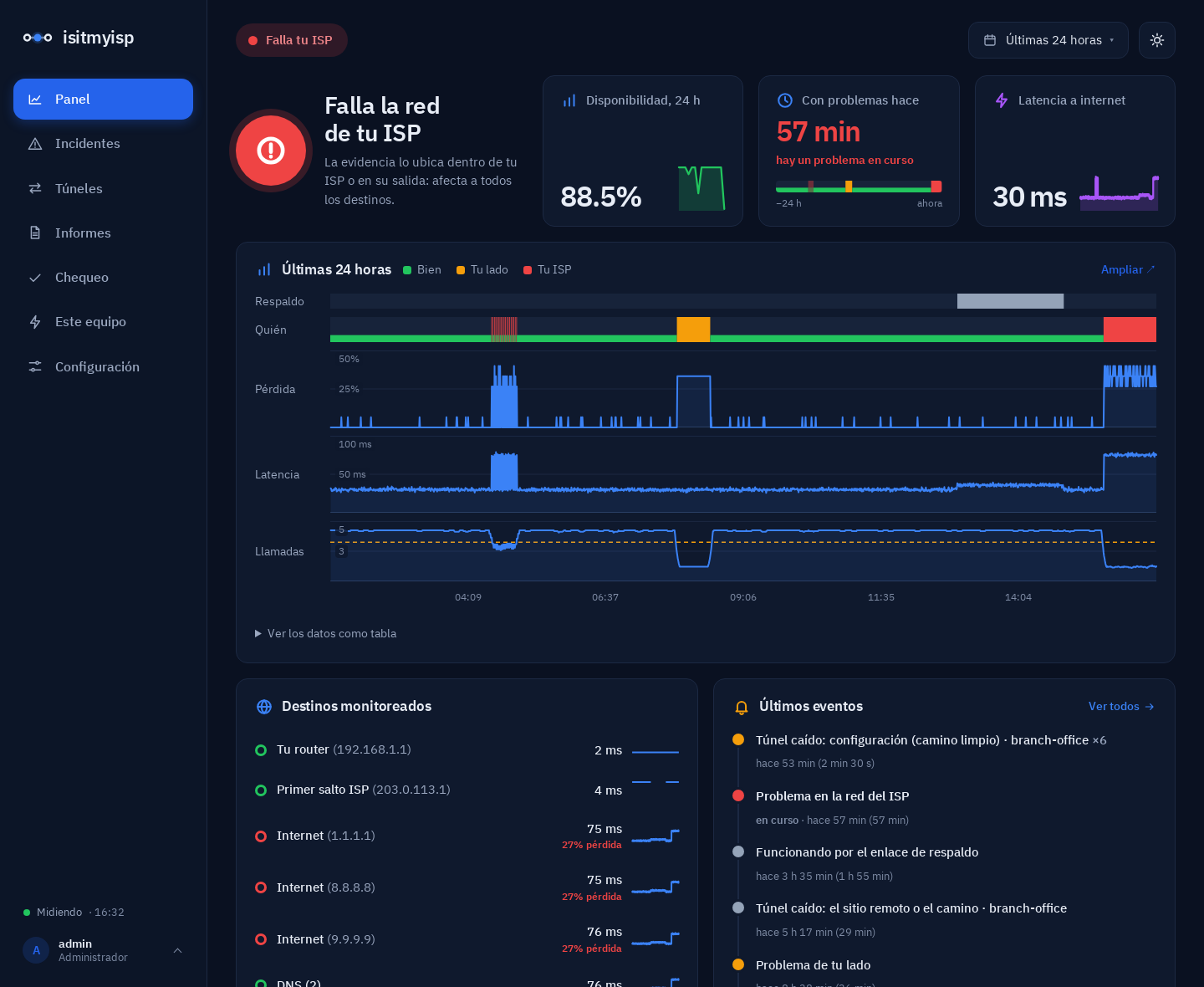
Los colores dicen de quién es
En todo el panel, los colores indican responsabilidad, no "bien o mal":
| Color | Significa |
|---|---|
| Verde | Anda bien |
| Naranja | El problema está de tu lado: tu Wi-Fi, tu red o tu router |
| Rojo | El problema está en la red de tu ISP |
| Gris | Otros: un servicio puntual, un sitio remoto, o no se puede saber |
Los colores siempre van acompañados de texto o de un ícono, así se entiende aunque no los distingas bien.
Arriba: el estado y el tema
- La píldora de estado resume todo en dos palabras: "Conexión estable", "Falla tu ISP", "Problema de tu lado"…
- El botón de la luna o el sol cambia entre modo claro y oscuro, y lo recuerda en ese navegador. Hasta que lo toques, el panel sigue la configuración de tu sistema.
El veredicto y los tres indicadores
A la izquierda está el veredicto en una frase ("Falla la red de tu ISP", "Internet anda bien"), con un ícono grande del color del responsable. Al lado hay tres indicadores, cada uno con un minigráfico de las últimas 24 horas:
- Disponibilidad, 24 h: qué parte del tiempo medido la conexión anduvo bien. La flecha compara con las 24 horas anteriores.
- Sin cortes: cuánto pasó desde el último problema en tu conexión. Si hay uno en curso, la tarjeta pasa a "Con problemas hace" y muestra su duración en rojo. Debajo, una franja de las últimas 24 horas: verde mientras anduvo bien y del color del responsable en cada corte. Tocala para ver ese día en grande.
- Latencia a internet: la mediana de lo que tardan los destinos de internet en responder. Si bajó respecto del día anterior, la flecha es verde.
Últimas 24 horas
Una línea de tiempo con varias filas que comparten el mismo eje:
- Quién: de quién fue la culpa en cada momento.
- Pérdida y latencia hacia internet.
- Llamadas: la calidad estimada, si las tenés configuradas.
- Respaldo: cuándo estuvo la oficina en el enlace secundario, si pasó.
Pasá el mouse por encima para ver cada momento: cada columna son 15 minutos, con la pérdida promedio y, si hubo un pico más alto en una ventana, el pico. Debajo hay una vista en tabla con los mismos datos.
Ampliar y hacer zoom
Ampliar (arriba a la derecha del gráfico) lo abre en grande:
- Arrastrá sobre el gráfico para acercarte a ese tramo, como en Grafana. Doble clic para alejar.
- Elegí el rango con el botón de arriba: rangos rápidos (de los últimos 15 minutos a los últimos 30 días) o un rango exacto, con fecha y hora de inicio y de fin. El botón Últimas 24 horas del panel abre el mismo selector.
- ← y → te mueven hacia antes y después con el mismo largo; Acercar y Alejar cambian el zoom; Ahora vuelve al presente.
Hasta una hora y media, cada columna es una ventana de medición de 30 segundos, con su pérdida exacta. Así un corte de unos segundos deja de ser una rayita: la tabla de abajo dice cuándo fue, cuánto se perdió y cuánto tardó cada destino en responder.
Funciona también sin JavaScript: el zoom y el movimiento son links, y un clic en una columna te acerca a ella. El único script es el del arrastre, y solo arma el link del tramo que seleccionaste.
Destinos monitoreados
Cada destino que se mide, con su latencia actual y su minigráfico de las últimas 6 horas: tu router, el primer salto del ISP, los destinos de internet y tus servidores DNS. Hacé clic en uno para ver su pérdida y su latencia en grande, con el mismo zoom. El punto de color dice cómo está. Si un destino pierde paquetes, el porcentaje aparece en rojo debajo de la latencia.
Últimos eventos
Los incidentes recientes, del más nuevo al más viejo, con hace cuánto empezaron y cuánto duraron ("hace 2 h (5 min)"). Si un mismo problema se repite seguido, se agrupa en una sola línea (por ejemplo, "×4"). "Ver todos" lleva a Incidentes, con la evidencia completa de cada uno.
Dónde está el problema
El camino: Tu red → Tu ISP → Internet, con la latencia y la pérdida de cada tramo. El punto donde está el problema aparece marcado con "La evidencia apunta acá". Si la oficina está en el enlace de respaldo, el tramo del ISP lo indica.
Debajo del camino están:
- Qué hacer, según quién es el responsable.
- El incidente activo, si hay uno, con su evidencia y qué descarta la evidencia (tu red local, el ruido de ICMP, un único sitio caído y, si conectaste el router por SNMP, el enlace lleno por tráfico propio) y qué no puede descartar.
- El resumen del día y los botones del informe para tu ISP (en HTML o PDF).
- Cortes breves: los problemas de menos de un minuto, que no llegan a ser incidente.
Tu enlace, llamadas, servicios y túneles
- Tu enlace (desde tu router): cuánto de lo contratado se está usando ahora, si conectaste el router por SNMP. Por encima del 85 % se marca como lleno. Debajo, el último test de velocidad comparado con lo que contrataste. Si agregaste servidores iperf3, una tabla con lo que dio cada uno, marcado dentro o fuera de tu ISP, y si el cuello de botella es tu acceso o la salida del ISP (cómo se decide).
- Calidad para llamadas: el MOS estimado (de 1 a 5) y si una llamada se escucharía bien ahora.
- Servicios, dispositivos y túneles: si cada uno responde, cuánto tarda y desde cuándo está así. Los dispositivos del local (posnet, impresora, cámaras…) muestran su tipo y su dirección.